Quer modernizar a sala sem gastar muito? Eu já fiz isso aqui em casa e vou te mostrar que é possível. Nesta introdução eu explico o básico para quem quer aprender e começar hoje.
Converter uma televisão antiga permite ter acesso a serviços de streaming e a vários aplicativos sem trocar o aparelho. Usei um dispositivo externo simples e ganhei menus mais rápidos e busca por conteúdo bem prática.
Além de economizar, a navegação na internet na tela grande ficou muito mais confortável. Muitos apps ajudam a encontrar séries e filmes, deixando o entretenimento caseiro muito mais leve.
Se você quer uma solução rápida e segura, eu descrevo o passo a passo nas próximas seções. Prometo linguagem direta e dicas que funcionaram para mim.
Principais conclusões
- Economia: modernize sem comprar TV nova.
- Streaming na tela grande melhora a experiência.
- Dispositivos externos facilitam o acesso a aplicativos.
- Boa conexão de internet é essencial.
- Escolha apps que simplifiquem busca por filmes e séries.
Por que transformar sua TV antiga em Smart TV com aparelhos baratos
Dar nova vida a um televisor antigo é uma opção prática e econômica.
Eu optei por isso em casa e vi que a mudança traz benefícios além da economia. Ao escolher transformar smart o aparelho, você evita o gasto alto de trocar por um modelo novo.
Também ajuda o meio ambiente. Prolongar a vida útil da televisão reduz descarte precoce e diminui o lixo eletrônico.
- Economia: menos investimento imediato.
- Sustentabilidade: menos resíduos eletrônicos.
- Versatilidade: acesso a apps modernos sem trocar o aparelho.
| Vantagem | Custo médio | Exemplo de dispositivo |
|---|---|---|
| Streaming e apps | R$ 100 – R$ 400 | Chromecast, Fire Stick |
| Fácil instalação | Baixo | Roku Express |
| Menos descarte | Economia a longo prazo | TV Box |
| Atualizações | Variável | Consoles e adaptadores |
Vantagens de modernizar seu televisor
Dar nova vida ao seu televisor pode reduzir custos e abrir portas para novos recursos.
Na prática, a principal vantagem é a economia financeira. Trocar só o que é necessário sai bem mais barato do que comprar um aparelho novo.
Economia financeira
Você paga menos e tem acesso rápido a serviços de streaming. Com um pequeno investimento, a sala vira um centro de entretenimento sem comprometer o bolso.
Eu economizei evitando a compra de uma TV nova e usando um dispositivo que atualizou menus e aplicativos.
Sustentabilidade ambiental
Prolongar a vida útil da televisão evita descarte precoce de componentes eletrônicos.
Menos lixo eletrônico significa menos impacto ambiental. Esse benefício é tão importante quanto o financeiro.
| Vantagem | Impacto | Exemplo prático |
|---|---|---|
| Redução de custo | Alto | Comprar um dongle em vez de uma TV nova |
| Acesso a apps | Médio | Serviços de streaming e lojas de aplicativos |
| Menos descarte | Alto | Uso prolongado do mesmo equipamento |
| Recursos modernos | Médio | Controle por voz e espelhamento de tela |
Requisitos básicos para a transformação
O primeiro passo é checar se sua televisão tem a entrada certa e uma conexão estável. Eu sempre começo por isso antes de comprar qualquer dispositivo.
A maioria dos aparelhos recentes traz pelo menos uma porta HDMI. Essa entrada é o caminho principal para som e imagem em alta definição.
Recomendo uma internet com ao menos 10 Mbps para manter a qualidade do vídeo em Full HD. Se você quer 4K, a velocidade ideal é maior.
- Verifique se a porta HDMI funciona antes da instalação.
- Confirme a entrada correta no controle da TV para evitar problemas de sinal.
- Uma conexão estável evita quedas na imagem e no áudio durante o streaming.
| Requisito | O que verificar | Impacto |
|---|---|---|
| Porta HDMI | Presença e funcionamento da entrada | Transmite áudio e vídeo em alta definição |
| Velocidade da internet | 10 Mbps mínimo para Full HD | Evita buffering e queda de qualidade |
| Compatibilidade do dispositivo | Suporte a formatos e resolução da TV | Melhor experiência de uso |
Dispositivos de streaming mais populares
Hoje há opções compactas que transformam qualquer tela em um centro de mídia. Eu testei alguns modelos e vou destacar os pontos práticos para você escolher sem mistério.
Fire TV Stick é um dos mais conhecidos. O aparelho se conecta direto na porta HDMI e traz uma interface completa para navegar em serviços de streaming.
Existem também alternativas que suportam instalação de muitos aplicativos e atualizações regulares. Cada modelo oferece menus, loja de apps e funções extras como controle por voz.
- Considere a interface: ela precisa ser intuitiva para o seu uso diário.
- Veja a compatibilidade com apps que você usa com frequência.
- Compare desempenho e preço entre os aparelhos antes de decidir.
| Dispositivo | Conexão | Ponto forte |
|---|---|---|
| Fire TV Stick | HDMI | Interface rica e fácil de usar |
| Chromecast | HDMI | Espelhamento e integração com celular |
| Roku Express | HDMI | Menus simples e boa estabilidade |
Como funciona o Chromecast
Esse pequeno aparelho permite que o conteúdo do seu celular apareça na tela grande sem complicação. Eu uso o Google Home para gerenciar o espelhamento e é bem prático.
Espelhamento de tela
O Chromecast conecta-se à entrada HDMI da televisão e recebe vídeos e músicas do smartphone.
O controle é feito pelo celular, então tudo que você precisa é do aparelho e da rede Wi‑Fi. Ao ligar o cabo de alimentação, o dispositivo fica pronto para uso.
- Permite transmitir vídeos e playlists direto do seu celular.
- Melhora a experiência ao ver fotos, apps e navegação na tela grande.
- Os recursos são controlados pelo smartphone, sem necessidade de um controle físico.
| Item | O que faz | Requisito |
|---|---|---|
| Conexão | Envia conteúdo do celular para a tela | Entrada HDMI e Wi‑Fi |
| Controle | App Google Home no smartphone | Mesmo roteador Wi‑Fi |
| Alimentação | Fornece energia ao dongle | Cabo USB ligado à tomada ou TV |
Recursos do Fire TV Stick
Com a Alexa integrada, o Fire Stick facilita achar filmes e controlar a casa usando apenas a voz.
Na prática, ele vira uma central de entretenimento. Você acessa conteúdos de várias apps com um controle remoto simples.
O suporte a comandos por voz permite abrir aplicativos e buscar conteúdo sem digitar. Isso deixa a navegação bem mais intuitiva.
O aparelho conecta-se na entrada HDMI e funciona junto ao seu smartphone para controle extra. Também gerencia outros dispositivos compatíveis na rede.
- Controle prático com botões para volume e atalho aos apps.
- Busca por voz para encontrar filmes, séries e músicas.
- Integração com smartphone para espelhamento e login rápido.
| Recurso | O que faz | Benefício |
|---|---|---|
| Alexa por voz | Busca e controla apps | Navegação sem digitar |
| Controle remoto | Navegação e atalhos | Uso simples no dia a dia |
| Conexão HDMI | Ligação à TV | Qualidade de imagem constante |
| Integração com smartphone | Espelhamento e autenticação | Configuração rápida |
Vantagens do Roku Express
Se você busca navegação sem complicação, o Roku Express é uma opção prática e eficiente.
Instalação rápida — plugue o dispositivo, conecte à rede e já começa a navegar. Em poucos minutos você tem acesso aos canais e aos serviços on demand.
Interface amigável — o menu é organizado e fácil de entender. Isso ajuda toda a família a encontrar programas sem ajuda técnica.
- Controle simples: o controle remoto foi pensado para ser prático e direto.
- Variedade de canais: muitos serviços gratuitos e pagos reunidos em uma única tela.
- Uso fácil: mesmo quem não é técnico navega com conforto na televisão.
| Aspecto | Benefício | Tempo para começar |
|---|---|---|
| Instalação | Rápida e sem mistério | 5–10 minutos |
| Controle | Básico e funcional | Imediato |
| Conteúdo | Amplia opções de streaming | Disponível após login |
Eu recomendo o Roku Express para quem quer uma solução sem complicação. É econômico, fácil de usar e garante controle total da experiência de entretenimento.
O papel dos TV Box no entretenimento
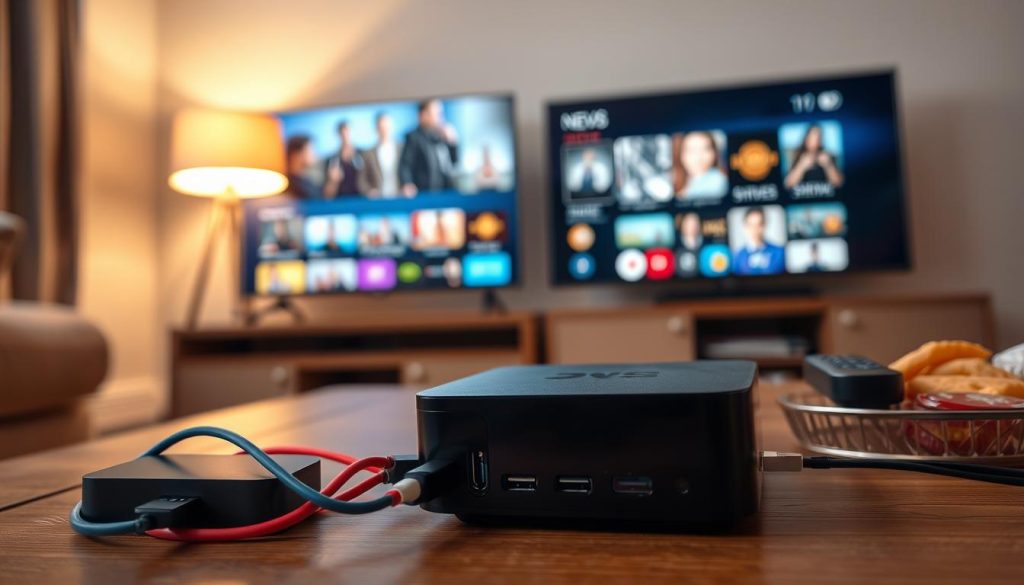
Os TV Box mudam a experiência da sala ao reunir vários serviços num único aparelho. Eu uso um aqui e gosto da praticidade de ter tudo em um lugar.
Sistema próprio: muitos modelos vêm com Android ou sistemas similares. Isso permite instalar aplicativos direto pela loja integrada, sem complicação.
Sistema operacional próprio
O sistema entrega atualizações e compatibilidade com diversos apps. Assim, o acesso a serviços de streaming é rápido e organizado.
Resolução em alta definição
Os TV Box suportam saída em 4K e Full HD, garantindo imagem nítida na tela da sua televisão. Isso melhora o entretenimento em filmes e jogos.
- Os TV Box são dispositivos robustos com muitos recursos.
- A maioria aceita teclado, mouse e outros periféricos para facilitar o uso.
- O controle remoto é essencial para navegar na interface via voz ou botões.
| O que | Benefício | Exemplo |
|---|---|---|
| Sistema | Instalação de aplicativos | Android TV |
| Resolução | Imagem mais nítida | 4K / Full HD |
| Periféricos | Navegação facilitada | Teclado e mouse |
Alternativas usando consoles de videogame
Muitos consoles modernos funcionam como players avançados de streaming e abrem várias opções de entretenimento.
PlayStation 5 e Xbox Series X|S têm lojas com apps populares. Com acesso à internet, eles permitem acesso direto a serviços como Netflix, Prime Video e outros.
Se você já possui esses consoles, pode usá‑los como aparelhos para transformar smart a sua tela sem gastar com um dongle extra.
Outra alternativa é conectar um computador à televisão. Isso vira um centro para navegar na web, acessar plataformas e reproduzir conteúdo em qualidade alta.
- Vantagem: hardware potente garante vídeo fluido e som melhor.
- Prático: só ligar e fazer login nas contas de streaming.
- Economia: aproveita o que já existe e evita novos gastos.
| Opção | Requisito | Benefício |
|---|---|---|
| Console | Conta e internet | Interface pronta e controles |
| Computador | Saída HDMI | Navegação completa e multitarefa |
| Dongle | HDMI + energia | Baixo custo e fácil instalação |
Como conectar dispositivos em TVs sem HDMI
Mesmo sem porta HDMI, você consegue usar equipamentos modernos na tela antiga com alguns adaptadores. Eu já fiz isso e funciona bem quando escolhemos o adaptador certo.
Uso de adaptadores de vídeo
Adaptadores VGA ou RCA convertem o sinal para televisores que não têm uma entrada digital. Eles recebem o sinal do dispositivo e entregam vídeo compatível com a sua tela.
- Se a TV não tem porta hdmi, use um adaptador HDMI→RCA ou HDMI→VGA para ligar streamers.
- Um notebook vira uma central multimídia quando conectado via cabo adequado.
- Dispositivos antigos pedem cabos específicos; verifique alimentação e conversão de sinal antes de comprar.
- Com um computador ligado à TV, você acessa qualquer conteúdo da internet sem depender da entrada HDMI nativa.
| Adaptador | Quando usar | Requisito |
|---|---|---|
| HDMI→RCA | TVs sem entrada digital | Fonte de energia para o conversor |
| HDMI→VGA | Monitores/TVs com VGA | Cabo VGA e saída de áudio separada |
| USB→HDMI | Notebooks sem porta hdmi | Driver instalado no notebook |
Se quiser mais exemplos práticos e opções de compra, confira alternativas práticas neste guia de alternativas. Assim você escolhe o melhor cabo e a melhor solução para a sua conexão.
Importância de uma conexão de internet estável
Uma conexão instável arruína até o melhor filme numa noite em casa. Eu já passei por isso e aprendi que a rede faz toda a diferença.
A velocidade e a estabilidade da internet determinam a qualidade do streaming e da imagem na tela. Se o sinal falha, o vídeo pausa ou perde nitidez.
Para ver conteúdos em alta definição, a internet precisa manter uma velocidade constante. Isso evita pausas no meio do filme e garante som e cor corretos.
Configurar o roteador e posicioná‑lo bem no ambiente ajuda muito. Eu recomendo atualizar o firmware, escolher canal menos congestionado e usar cabo Ethernet quando possível.
- Estabilidade: evita travamentos e buffering.
- Velocidade constante: necessária para HD e 4K.
- Configuração: roteador otimizado melhora toda a casa.
| Item | O que fazer | Benefício |
|---|---|---|
| Firmware | Atualizar no roteador | Melhora estabilidade |
| Cabo Ethernet | Conectar player/TV | Velocidade mais estável |
| Posição do roteador | Central e sem obstruções | Sinal mais forte |
Dicas para uma instalação eficiente
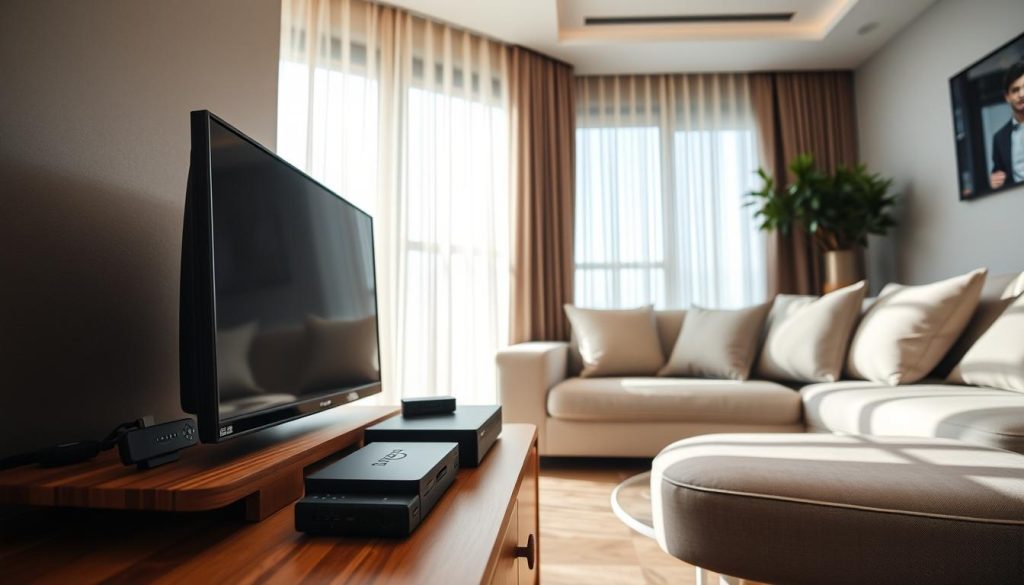
Para garantir uma instalação limpa e duradoura, alguns cuidados simples fazem toda a diferença. Eu sempre começo organizando o espaço antes de ligar qualquer aparelho.
Mantenha o dispositivo em local ventilado para evitar superaquecimento. Ao escolher modelos, verifique se a entrada de ar não ficará obstruída.
Organize os cabos de forma que não atrapalhem a conexão nem a estética da sua televisão. Cabos presos e etiquetados facilitam o uso e a manutenção.
Posicione os dispositivos de forma estratégica: deixe espaço ao redor e evite colocá‑los dentro do móvel fechado. Isso melhora a experiência e reduz risco de falhas.
Mantenha o roteador ou ponto de acesso de internet próximo à TV quando possível. Assim o sinal chega com força total ao aparelho e evita quedas no streaming.
- Evite empilhar aparelhos no mesmo meio do móvel.
- Use suportes ou prateleiras para separar unidades que aquecem.
- Prenda os cabos com abraçadeiras, sem apertar demais.
| Ação | Por que | Benefício |
|---|---|---|
| Ventilação livre | Reduz aquecimento | Maior vida útil |
| Organizar cabos | Evita interferência | Conexão estável |
| Roteador próximo | Melhora sinal | Menos buffering |
Seguindo estas dicas simples, a instalação fica mais eficiente e sua televisão funciona sem interrupções no meio da programação favorita.
Aplicativos essenciais para sua nova Smart TV
A melhor forma de liberar todo o potencial da sua nova tela é com os aplicativos certos. Eu sempre instalo primeiro os serviços maiores para garantir acesso imediato a filmes e séries.
Comece pelo Prime Video e Netflix. Ter o Prime Video pronto no dispositivo abre uma biblioteca rica de conteúdos e séries exclusivas.
Também recomendo Disney+ e Globoplay. Esses apps completam a oferta e agradam a toda a família.
- Instalar o Prime Video é o primeiro passo para assistir séries exclusivas.
- A loja de apps do seu aparelho reúne serviços de vídeos e de músicas.
- Explore alternativas na loja para encontrar novos serviços que renovem seu catálogo.
| Aplicativo | Por que instalar | Benefício |
|---|---|---|
| Prime Video | Séries e filmes exclusivos | Conteúdo de alta qualidade |
| Netflix | Catálogo variado | Opções para toda a família |
| Disney+ / Globoplay | Filmes, shows e programação local | Mais variedade e títulos nacionais |
Cuidados com a manutenção do sistema
Manter o sistema em dia evita surpresas e deixa a experiência mais fluida.
Eu sempre atualizo o aparelho e os apps antes de usar por longos períodos. Atualizações garantem compatibilidade com serviços e mantêm os recursos funcionais, como comando por voz.
Limpar o cache dos aplicativos ajuda a liberar espaço e evita lentidão ao carregar novos conteúdos. Faço isso a cada poucas semanas.
- Cheque atualizações do sistema e dos apps com regularidade.
- Limpe cache quando perceber travamentos ou respostas lentas.
- Confirme se o suporte do fabricante ainda disponibiliza atualizações.
| Ação | Por que | Benefício |
|---|---|---|
| Atualizar apps | Compatibilidade | Recursos funcionam melhor |
| Limpar cache | Libera espaço | Menos travamentos |
| Atualizar sistema | Segurança e novidades | Mais estabilidade |
Seguindo esses passos, sua televisão fica pronta para rodar os melhores apps sem dor de cabeça. Eu recomendo verificar novas versões sempre que possível.
Solução de problemas comuns
Nem todo erro exige técnico: muitas falhas se corrigem com checagens rápidas de conexão e cabos.
Se a TV não reconhecer o dispositivo, desligue e ligue o aparelho. Teste outra porta HDMI e confirme se o cabo está bem encaixado.
Na maioria dos casos, reiniciar o roteador de internet resolve interrupções. Também vale testar a velocidade da internet direto no aparelho.
Se a imagem travar, verifique a entrada e a posição do dispositivo. Às vezes o celular em espelhamento interfere; desconecte para testar.
- Controle sem resposta? Troque as pilhas e aponte para o receptor do aparelho.
- Problemas com serviços de streaming geralmente vêm da conexão; faça um teste de velocidade.
- Se vários modelos falham na mesma porta, tente outro cabo ou outra porta.
Resolver rápido garante que você volte a ver seus vídeos favoritos sem dor de cabeça. Para mais gadgets úteis, veja opções de gadgets úteis para casa.
| Problema | Verificação rápida | Solução |
|---|---|---|
| Sem sinal | Entrada/porta HDMI | Trocar porta ou cabo |
| Imagem travando | Dispositivo/velocidade | Reiniciar dispositivo e roteador |
| Controle inoperante | Pilhas/linha de visão | Substituir pilhas ou reposicionar |
Conclusão
Em poucas etapas você renova o aparelho e amplia as opções de lazer da casa.
Ao optar por um dongle ou box, você passa a ter acesso a plataformas de streaming sem trocar a televisão.
Dispositivos como o fire stick tornam o uso simples e rápido, trazendo diversos serviços ao alcance do controle remoto.
Se a ideia é transformar smart a tela e economizar, vale seguir as dicas do artigo e conferir um guia completo para escolher o melhor dispositivo.
Pronto: com essas orientações, sua sala vira um centro de entretenimento conectado em minutos.