Eu vou te mostrar de forma direta como voltar o aparelho às condições de fábrica sem complicação. O objetivo é resolver travamentos, eliminar lentidão e preparar o dispositivo para venda com segurança.
Antes de tudo: faça backup das suas informações. Essa etapa protege seus dados e evita surpresas depois da formatação.
O processo apaga apps e dados pessoais, deixando o smartphone como novo e mais rápido. Eu explico cada etapa com dicas práticas para manter a segurança e garantir que nada importante se perca.
Principais aprendizados
- Entender o papel do backup para proteger suas informações.
- Saber quando a formatação é a solução para lentidão e erros.
- Como restaurar o aparelho sem perder dados essenciais.
- Dicas simples para garantir segurança antes da limpeza.
- Benefícios de um smartphone bem cuidado e manutenção básica.
Por que restaurar o seu dispositivo para o estado original
Lixo digital e arquivos corrompidos deixam o smartphone mais lento — por isso vale restaurar o sistema.
Com o tempo de uso, o sistema acumula restos de aplicativos e caches que prejudicam o desempenho. Eu já vi aparelhos que travavam por causa só dessas sobras.
Restaurar o aparelho elimina arquivos corrompidos, libera espaço e melhora a resposta do processador. A formatação também é essencial se você for vender ou doar o dispositivo, pois aumenta a segurança dos seus dados.
- Remove apps inúteis e arquivos temporários, liberando memória interna.
- Reorganiza o sistema e permite que o smartphone rode mais fluido.
- Apaga dados pessoais; por isso, faça backup antes de começar.
| Situação | Antes | Depois |
|---|---|---|
| Espaço livre | Pouco, cheio de caches | Mais livre, limpa a memória |
| Velocidade | Apps lentos e travamentos | Resposta mais ágil do sistema |
| Segurança | Risco de exposição de arquivos | Dados removidos, pronto para transferência |
Se você precisa instalar apps fora da loja, veja este guia prático: instalar apps fora da Play Store.
Cuidados essenciais antes de formatar seu aparelho
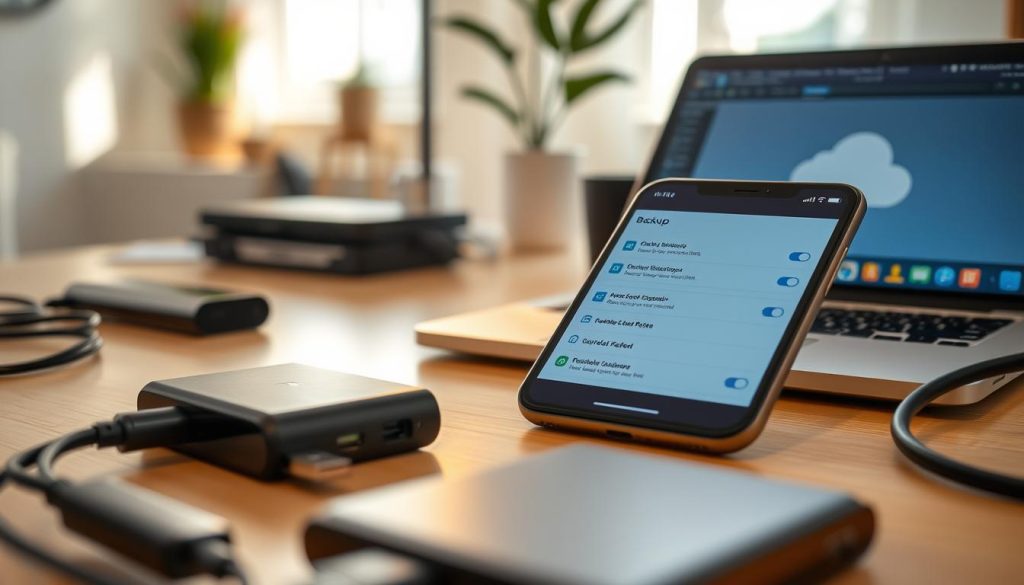
Antes de resetar, há passos simples que evitam dor de cabeça e perda de dados. Eu sigo uma checagem rápida que me poupa tempo e dor de cabeça depois da formatação.
Importância do backup de dados
Faça backup das suas fotos no Google Fotos e salve conversas do WhatsApp no Google Drive. Isso garante que suas informações importantes voltem ao aparelho sem surpresas.
Eu recomendo testar o backup antes de continuar. Abra alguns arquivos para confirmar que tudo foi salvo.
Remoção de contas e segurança
Remova a Conta Google e a Conta Samsung antes da redefinição. Isso evita a trava FRP que pede a senha antiga após o reset.
Deslogue de serviços bancários e revogue acessos de apps. Verifique também se o celular tem pelo menos 50% de bateria para não corromper o sistema durante o procedimento.
- Faça backup dados: fotos, conversas e arquivos importantes.
- Remova contas para evitar pedido de login após a redefinição.
- Tenha 50% de carga mínima e organize seus arquivos antes do processo.
Como formatar um celular Android ou iPhone para configurações de fábrica
Aqui está o procedimento fácil que uso quando preciso zerar o sistema de um aparelho.
Passo a passo padrão: abra Ajustes, vá até a opção de Redefinição ou restaurar, escolha restaurar para configurações fábrica e siga as instruções na tela.
Antes de tocar no botão final, confirme que conseguiu fazer backup de todos dados e fotos. Sem esse passo, os arquivos serão perdidos.
- A opção “apagar todos dados” pede confirmação final; leia com atenção.
- Se o celular está lento, esse processo remove aplicativos e caches inúteis.
- Tenha pelo menos 50% de bateria para evitar problemas durante a formatação.
| Etapa | O que fazer | Resultado |
|---|---|---|
| Backup | Salvar fotos e arquivos na nuvem | Recupera dados após reset |
| Redefinição | Ajustes → Redefinir → Configurações fábrica | Apaga todos dados e apps |
| Pós-reset | Configurar conta e restaurar backup | Dispositivo pronto e limpo |
Procedimentos específicos para aparelhos Android
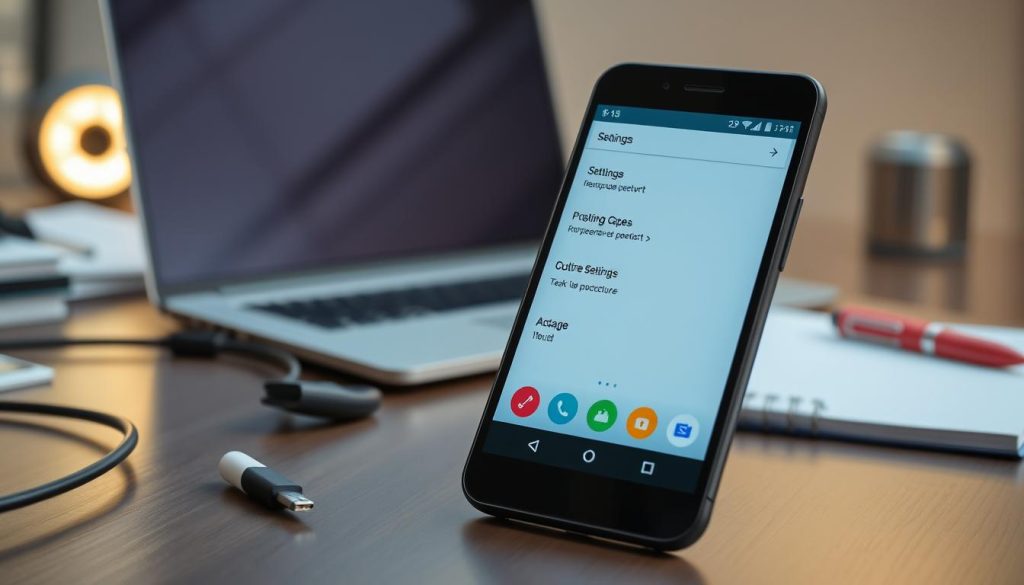
Cada marca tem um caminho diferente nas opções do sistema; eu explico o passo a passo para os modelos mais comuns.
Samsung
No Samsung, abra Configurações → Gerenciamento geral → Restaurar → Restaurar padrão de fábrica.
Confirme que o backup está pronto antes de tocar no botão final.
Xiaomi
Em Xiaomi, vá a Configurações → Sobre o telefone → Backup e redefinição → Apagar todos os dados.
Esse caminho remove aplicativos e arquivos, deixando o aparelho no padrão.
Motorola
No menu Motorola, acesse Configurações → Sistema → Avançado → Opções de redefinição → Apagar todos os dados.
Siga as instruções na tela e confirme que suas informações estão salvas no backup.
- Remova a conta Google antes para evitar bloqueio por senha.
- Verifique o backup de fotos, contatos e apps; o botão de confirmação apagará todos dados.
- Mantenha pelo menos 50% de bateria durante o processo.
- Revise apps bancários e revogue acessos se necessário por segurança.
- Se tiver dúvida, anote o caminho do menu antes de iniciar a redefinição.
Passo a passo para realizar a restauração no iPhone
A restauração no iPhone exige atenção em poucos pontos; eu mostro cada um deles. Antes de tudo, faça backup dos seus dados no iCloud ou no Google Drive para garantir segurança.
Desativação do Buscar iPhone
Abra Ajustes e toque no seu Nome. Entre em Buscar e desative o recurso. Sem isso, o aparelho pode ficar bloqueado pelo Bloqueio de Ativação.
Depois, vá em Ajustes > Geral > Transferir ou Redefinir iPhone. Escolha Apagar Conteúdo e Ajustes para iniciar a redefinição.
- O sistema vai pedir sua senha para confirmar que você quer apagar todos dados.
- Tenha certeza de que o backup já salvou fotos e arquivos importantes.
- Ao final, a tela de Olá aparece: sinal de que a restauração foi concluída e o aparelho está pronto.
Quando utilizar o método de restauração forçada
Se o celular não liga ou fica travado na tela inicial, a restauração forçada é a última opção que eu uso.
Esse hard reset é indicado quando o sistema apresenta falhas graves e as rotas normais em ajustes não funcionam.
Para iniciar, desligue o aparelho e pressione Power + Volume para cima até abrir o Android Recovery.
Use os botões de volume para navegar pelas opções e o botão power para confirmar a escolha de redefinição.
- O processo apaga todos os dados, incluindo fotos, apps e ajustes.
- Faça backup sempre que possível antes de tentar a restauração.
- Lembre que a Conta Google pode pedir login e senha após o reset se não foi removida antes.
Trate essa forma como medida drástica para recuperar o funcionamento do dispositivo.
Se tiver dúvidas, pare e peça ajuda. Prefiro evitar perder dados e garantir a segurança do seu aparelho.
Conclusão
Uma formatação bem feita traz desempenho e privacidade de volta ao seu aparelho.
Antes de qualquer passo final, faça backup dos seus dados. Isso evita perda e facilita a restauração depois do processo.
Se você vai vender o smartphone ou o iphone, a limpeza completa é essencial para proteger sua privacidade. Para um guia completo, veja o guia definitivo.
Se quiser otimizar fotos antes de salvar o backup, confira dicas rápidas em editar fotos rápido. Com as práticas deste conteúdo, você fica pronto para manter o celular em dia e resolver problemas com segurança.