Você já pegou o celular e sentiu aquele frio na barriga, pensando em quem poderia ver suas conversas ou dados bancários se o aparelho fosse roubado? Eu já. Essa preocupação é mais comum do que parece.
No mundo de hoje, nosso dispositivo guarda tudo: desde fotos pessoais até informações financeiras sensíveis. Por isso, aprender a proteger apps individuais não é frescura, é uma necessidade básica de privacidade.
Muita gente acha que a senha da tela de bloqueio é suficiente. Mas e se alguém conseguir desbloqueá-la? Uma camada extra de proteção diretamente nos programas que você mais usa faz toda a diferença.
Neste guia, vou te mostrar, de um jeito simples, como ativar essa função. Vamos explorar desde um código PIN tradicional até recursos modernos como a biometria e o reconhecimento facial. Você vai ver que é mais fácil do que imagina.
Ao final, você terá total controle sobre quem acessa o que no seu celular, trazendo uma paz de espírito que não tem preço. Vamos começar?
Principais Pontos
- A proteção por app é uma camada de segurança essencial além do bloqueio de tela.
- Recursos como biometria e reconhecimento facial oferecem acesso rápido sem abrir mão da privacidade.
- Configurar o bloqueio individual impede que estranhos vejam suas conversas e dados sensíveis.
- As opções de autenticação estão disponíveis nas configurações do seu sistema operacional.
- Aplicar essa proteção é um passo fundamental para quem usa apps de mensagens e finanças.
- Dominar essas configurações garante mais controle sobre suas informações pessoais.
Introdução à Importância da Segurança nos Aplicativos
Cada app que você abre guarda um pedaço da sua vida digital, desde memórias até transações financeiras. Nosso celular é muito mais que um dispositivo; é um cofre de segredos pessoais e profissionais.
Por isso, pensar na segurança de cada programa individualmente não é exagero. É uma atitude inteligente para quem valoriza o controle sobre suas próprias informações.
Por que proteger suas informações pessoais?
Fotos, redes sociais e dados de trabalho vivem no seu aparelho. Sem uma barreira extra, qualquer pessoa com acesso físico pode ver tudo.
Proteger seus aplicativos garante que apenas você decide quem entra. Isso é essencial para manter a privacidade, mesmo ao emprestar o dispositivo por um momento.
Consequências do acesso não autorizado
A falta de uma camada extra de proteção pode ter resultados sérios. Imagine alguém acessando suas contas ou documentos confidenciais sem sua permissão.
O risco vai além do constrangimento. Pode levar a prejuízos financeiros e à exposição de detalhes íntimos da sua vida.
Felizmente, o sistema operacional do seu celular já tem ferramentas para isso. Recursos como biometria e impressão digital tornam o bloqueio prático e rápido.
Ao ativar essa função, você transforma cada app em um espaço seguro. Isso dá uma tranquilidade enorme no dia a dia.
Como Colocar Senha em Aplicativos Específicos WhatsApp e bancos
Agora que entendemos a importância, vamos direto ao ponto prático: proteger apps individuais. Muitos programas já têm essa função embutida, só precisamos ativar.
No WhatsApp, por exemplo, você encontra a opção nas configurações de privacidade. Lá, é possível ativar o bloqueio por impressão digital ou Face ID. Isso cria uma camada extra de segurança para suas conversas, mesmo com o celular desbloqueado.
Para aplicativos de bancos, a proteção é ainda mais crítica. A autenticação biométrica é quase obrigatória. Ela impede que outras pessoas acessem suas transações financeiras sem sua permissão.
O sistema do seu aparelho é seu maior aliado. No iOS, use o Face ID. No Android, a impressão digital. Você também pode definir um tempo para o bloqueio automático, aumentando a privacidade dos seus dados.
Para apps que não têm bloqueio nativo, uma solução é usar um app lock de terceiros. Ele permite criar um código ou padrão para qualquer programa. Veja as principais opções na tabela abaixo.
| Método de Autenticação | Melhor Para | Facilidade de Uso | Nível de Segurança |
|---|---|---|---|
| Impressão Digital / Touch ID | WhatsApp, Apps de Banco (Android/iOS) | Muito Fácil e Rápido | Alto |
| Reconhecimento Facial (Face ID) | WhatsApp, Apps de Banco (iOS) | Muito Fácil | Muito Alto |
| Código PIN Numérico | App Lock de Terceiros | Fácil | Médio |
| Padrão de Desenho | App Lock de Terceiros | Fácil | Médio |
Seguir esse passo a passo nas configurações garante que suas informações pessoais e financeiras ficarão seguras. Em caso de o dispositivo cair em mãos erradas, a paz de espírito estará garantida.
Utilizando Recursos Nativos do Android e iOS
Antes de buscar soluções externas, vale a pena explorar o que seu Android ou iPhone já oferece de fábrica. Essas opções integradas são profundamente seguras e fáceis de configurar.
Muitas vezes, a melhor proteção está dentro das configurações do seu próprio sistema operacional.
Configurações de segurança no Android
Fabricantes como Samsung, Xiaomi, Motorola e Huawei possuem ferramentas nativas. A Pasta Segura é um exemplo clássico.
Ela permite esconder aplicativos sensíveis atrás de uma senha ou biometria. O caminho geral é: Configurações > Apps > Bloqueio de apps.
Lá, você seleciona quais programas exigirão autenticação para abrir. É uma camada extra de privacidade muito eficaz.
O uso do Tempo de Uso no iPhone
No iOS, a função Tempo de Uso é poderosa. Ela vai além de limitar horas de uso.
Você pode definir um código para restringir o acesso a apps específicos. Basta ir em Configurações > Tempo de Uso > Usar Código.
Defina um limite de 1 minuto para bloquear automaticamente o aplicativo. Combinado com o Face ID, a segurança fica robusta.
| Recurso Nativo | Disponível em | Como Acessar | Vantagem Principal |
|---|---|---|---|
| Pasta Segura / Bloqueio por App | Android (Samsung, Xiaomi, etc.) | Configurações > Segurança > Pasta Segura | Protege com senha ou biometria |
| Tempo de Uso | iOS | Configurações > Tempo de Uso > Código | Restringe acesso a apps específicos |
| Autenticação Biométrica | Android e iOS | Configurações do sistema | Acesso rápido e seguro |
Usar esses recursos garante que seus dados ficam protegidos pela própria estrutura do aparelho. É a base para qualquer bloqueio adicional.
Apps de Terceiros para Bloqueio de Aplicativos
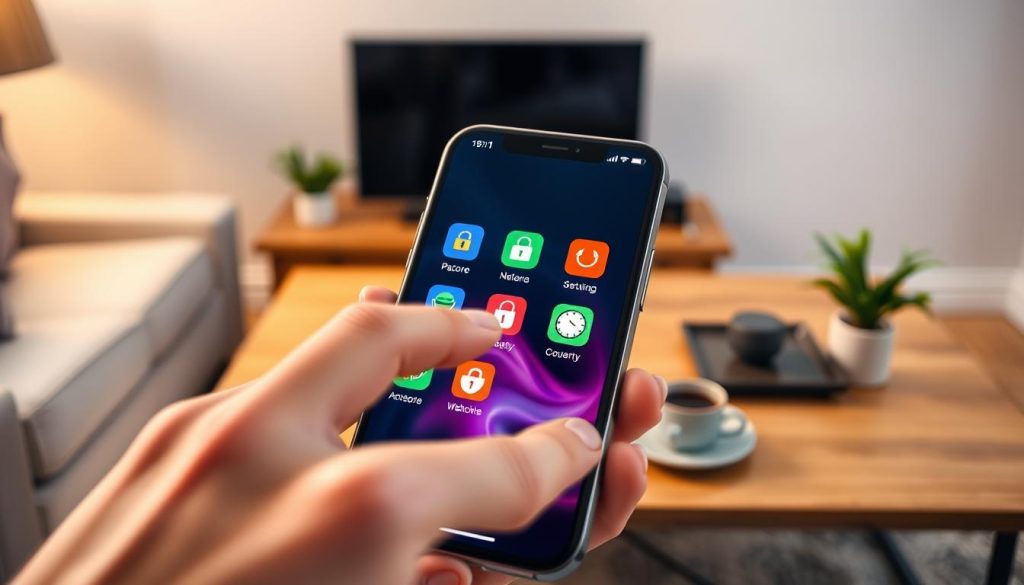
Já pensou em ter um cofre digital para cada programa no seu aparelho? É exatamente isso que apps de bloqueio fazem. Quando as opções nativas não cobrem tudo, essas ferramentas entram em cena.
Elas oferecem controle total. Você decide qual aplicativo trancar e como fazer o desbloqueio.
Principais aplicativos de bloqueio
O AppLock é um dos mais conhecidos. Ele permite proteger o WhatsApp, Instagram e até sua Galeria de fotos.
Você pode usar uma senha, um padrão de desenho ou sua impressão digital. A interface é bem simples de personalizar.
Outra ótima opção é o Norton App Lock. Desenvolvido pela famosa empresa de segurança, ele é gratuito e sem anúncios.
Sua função é bloquear qualquer app com um PIN seguro. É uma solução leve e confiável para o seu dia a dia.
Passo a passo para configurar o bloqueio via apps
O processo é bem direto. Primeiro, baixe o app de sua escolha na loja oficial do seu celular.
Abra o programa e crie uma senha ou padrão de acesso. Essa será a chave do seu cofre digital.
Depois, basta navegar pela lista de aplicativos instalados e ativar o bloqueio nos que você quer proteger.
Uma dica de segurança extra: proteja também as configurações do seu aparelho. Isso impede que alguém desinstale facilmente o seu app de proteção.
Com esses passos, você adiciona uma camada extra de defesa. Suas informações ficam muito mais seguras.
Dicas para Fortalecer a Proteção do Seu Celular
A verdadeira segurança digital começa com pequenas ações que muitos de nós esquecemos no dia a dia. São hábitos simples que formam uma proteção muito mais resistente.
Eu sempre recomendo começar pelo básico. Mantenha o sistema operacional do seu celular sempre atualizado.
Isso corrige falhas que criminosos podem explorar. É um passo fundamental para cuidar dos seus dados.
Utilizando autenticação biométrica e impressão digital
A biometria, como a impressão digital, é uma das formas mais seguras de proteger o acesso. Ela é única e difícil de ser copiada.
Ative essa autenticação em todos os apps sensíveis que oferecem a opção. É rápido e aumenta muito a privacidade.
Outra dica valiosa: nunca compartilhe suas senhas. Evite também anotá-las em blocos de notas dentro do próprio aparelho.
Para cada aplicativo importante, crie uma combinação forte e única. Repetir a mesma senha em diferentes serviços é um risco enorme.
Por fim, tenha cuidado com a origem dos programas que você instala. Aplicativos de fontes desconhecidas podem comprometer todo o sistema.
Fique de olho também em aplicativos que pagam de verdade, mas sempre verifique se são confiáveis antes de baixar.
| Dica de Proteção | Como Aplicar | Benefício Principal |
|---|---|---|
| Atualizações do Sistema | Vá em Configurações e busque por atualizações de software. | Corrige vulnerabilidades críticas de segurança. |
| Autenticação Biométrica | Ative a opção de impressão digital ou reconhecimento facial nas configurações de segurança do app. | Acesso rápido e extremamente seguro, vinculado a você. |
| Senhas Únicas e Fortes | Use um gerenciador de senhas ou crie combinações complexas para cada conta. | Isola um vazamento, impedindo que comprometa outras contas. |
| Fontes Confiáveis | Baixe apps apenas das lojas oficiais (Google Play Store ou App Store). | Evita a instalação de malware que rouba informações pessoais. |
Seguir essas dicas transforma seu dispositivo em uma fortaleza. Suas informações ficam longe de pessoas mal-intencionadas.
Considerações sobre Privacidade e Acesso aos Dados
Um erro comum que compromete a segurança é ignorar a origem dos programas que colocamos no celular. A sua privacidade depende muito mais do que você imagina.
Ela está diretamente ligada ao acesso que você concede a cada app. Eu já vi casos em que um único programa malicioso expôs fotos e contatos inteiros.
Por isso, pensar na proteção dos seus dados vai além de criar uma senha. É uma questão de hábito e cautela constante.
Evitar instalação de apps de fontes desconhecidas
Essa é a regra de ouro. Baixar aplicativos de lojas não oficiais é um risco enorme para o seu sistema operacional.
Essas fontes podem conter malwares disfarçados. Eles roubam informações e abrem brechas para acesso indevido.
Sempre use as lojas oficiais, como Google Play Store ou Apple App Store. Elas filtram boa parte das ameaças antes da instalação.
Outro passo crucial é revisar as permissões. Verifique regularmente quais apps podem ver sua localização, fotos ou contatos.
Remova qualquer autorização desnecessária. Isso reduz a superfície de ataque e aumenta sua privacidade.
Lembre-se: a segurança digital é um processo contínuo. Fique atento aos recursos do seu aparelho e mantenha o controle sobre seus dados.
Passo a Passo: Configurando Senha em Apps Sensíveis
Vamos ao que interessa: configurar a segurança nos programas que guardam suas informações mais sensíveis. Este guia prático te leva do início ao fim, com foco total na sua privacidade.
Bloqueio de aplicativos de serviços financeiros
Para apps financeiros, a proteção precisa ser máxima. A primeira ação é abrir o programa e ir direto nas configurações de segurança.
Lá, procure pela opção de exigir autenticação para cada transação. Ative a solicitação de um código PIN ou da biometria.
Se o seu app não tiver essa função nativa, uma solução é usar um app lock confiável. Ele adiciona uma camada extra de defesa diretamente no ícone do programa.
Protegendo o acesso a apps de comunicação
Para apps de mensagens, o caminho é similar. Dentro dos Ajustes, vá até a seção de Privacidade.
Habilite o bloqueio de tela. Defina um tempo curto para o bloqueio automático, assim o app sempre pedirá confirmação após ser fechado.
Uma dica final de segurança: sempre teste a configuração. Feche e reabra o aplicativo para ver se a solicitação de senha ou impressão digital aparece. Só assim você tem certeza de que seus dados estão realmente protegidos.
Conclusão
Agora você tem nas mãos todas as ferramentas para transformar seu celular em um espaço realmente privado. Proteger seus apps com uma senha é um hábito digital simples, mas poderoso para a segurança dos seus dados.
Seja usando os recursos do seu sistema ou um app lock, o importante é manter o controle. Para um guia ainda mais detalhado, confira este passo a passo completo sobre bloqueio de aplicativos.
Lembre-se: a segurança digital é contínua. Mantenha seu aparelho atualizado e considere trocá-lo por um modelo mais moderno quando possível. Sua privacidade agradece.