Eu uso esse recurso sempre que preciso mostrar algo do meu celular a mais pessoas ou trabalhar com maior conforto.
O Windows 11 já traz ferramentas nativas que facilitam conectar o celular ao computador. Isso torna possível espelhar tela do celular Android em um monitor maior sem complicação.
Hoje em dia há opções sem fio e via cabo. Eu prefiro métodos que não exigem fios, mas às vezes o cabo é mais estável em reuniões importantes.
Nos próximos tópicos vou mostrar modos nativos e apps que ajudam a espelhar tela com segurança. Assim você ganha mais conforto visual e produtividade.
Principais conclusões
- Windows 11 oferece recursos nativos úteis.
- É possível espelhar tela com ou sem cabo.
- Conectar celular android ao computador melhora produtividade.
- Opções sem fio são práticas; cabo ajuda na estabilidade.
- Aprender esse processo facilita reuniões e uso diário.
Passo a passo para espelhar a tela do celular no PC ou Notebook
Antes de tudo, confirme que tanto o celular quanto o computador estão ligados e prontos para a conexão.
Verifique se ambos os aparelhos estão na mesma rede ou conectados via cabo. Isso evita interrupções durante a transmissão.
Escolha o método que melhor se adapta ao seu modelo e sistema. Alguns telefones funcionam melhor com apps sem fio; outros pedem cabo para maior estabilidade.
Mantenha o celular e o computador atualizados. Atualizações reduzem erros e melhoram compatibilidade.
- Confirme que os dispositivos estão ligados.
- Garanta uma conexão estável (Wi‑Fi ou cabo).
- Selecione o método compatível com seu modelo.
- Atualize sistemas antes de iniciar.
Resumo rápido:siga este guia para espelhar celular no computador e usar o monitor como extensão prática das suas atividades.
| Passo | Verificação | Método recomendado | Dica |
|---|---|---|---|
| 1 | Dispositivos ligados | Wi‑Fi ou USB | Evite redes públicas |
| 2 | Mesma rede ou cabo | Sem fio para mobilidade | Use 5 GHz para menos latência |
| 3 | Sistema atualizado | Método nativo quando disponível | Reinicie se houver falha |
| 4 | Estabilidade testada | Cabo para apresentações | Desative apps que consomem rede |
Vantagens de utilizar o espelhamento de tela
Mostrar o conteúdo do celular em um monitor maior muda como eu trabalho e apresento ideias. Esse recurso ajuda tanto em reuniões quanto no lazer.
Produtividade em apresentações
Com o espelhamento eu exibo slides e documentos direto do meu celular para a tela do computador. Isso evita transferir arquivos e acelera a apresentação.
Uso de aplicativos de escritório fica mais fácil, pois controlo tudo pelo aparelho enquanto o público vê o conteúdo ampliado.
Entretenimento em tela grande
Assistir a filmes e séries fica mais confortável quando levo a imagem do celular para uma tela grande. A opção de conectar via cabo garante estabilidade sem quedas de áudio ou vídeo.
- Exibir apresentações profissionais diretamente do celular para um monitor maior.
- Assistir a filmes com mais conforto usando a opção de tela ampliada.
- Rodar aplicativos de produtividade no aparelho enquanto vejo tudo em uma tela maior.
- Conectar o celular via cabo é ótimo para jogos e transmissões que pedem estabilidade.
- Gerenciar arquivos e mensagens fica mais ágil com o espelhamento ativo.
| Uso | Vantagem | Melhor escolha |
|---|---|---|
| Apresentações | Agilidade e profissionalismo | Sem fio ou cabo, conforme estabilidade |
| Entretenimento | Conforto visual | Tela grande, preferir cabo para menos latência |
| Produtividade | Multitarefa e controle | Usar aplicativos compatíveis |
Utilizando o recurso nativo Vincular ao Celular
O app Vincular ao Celular facilita a conexão entre seu telefone Android e o Windows, sem complicações.
Abra aplicativo Vincular ao Celular no seu computador e siga as instruções na tela. Em poucos passos você emparelha o celular android com a conta Microsoft.
No celular, abra o app correspondente e escaneie o QR Code exibido no computador. Esse modo sem fio torna o espelhamento prático e rápido.
Depois de pareados, é possível espelhar celular no computador e ver a tela android em tempo real. Eu uso esse recurso para acessar fotos, mensagens e apps direto no monitor.
- Recurso nativo: desenvolvido pela Microsoft para integração confiável.
- Conexão sem cabo: maior mobilidade e menos fios na mesa.
- Sincronização com sua conta: notificações e arquivos ficam disponíveis.
| Recurso | Vantagem | Quando usar |
|---|---|---|
| Vincular ao Celular | Conexão sem fio e acesso a apps | Apresentações rápidas e consultas de mensagens |
| Espelhamento em tempo real | Visualização da tela celular no computador | Mostrar fotos, demos e apps em tela maior |
| Integração com conta | Sincroniza notificações e arquivos | Trabalho remoto e multitarefa |
Como configurar a projeção sem fio no Windows
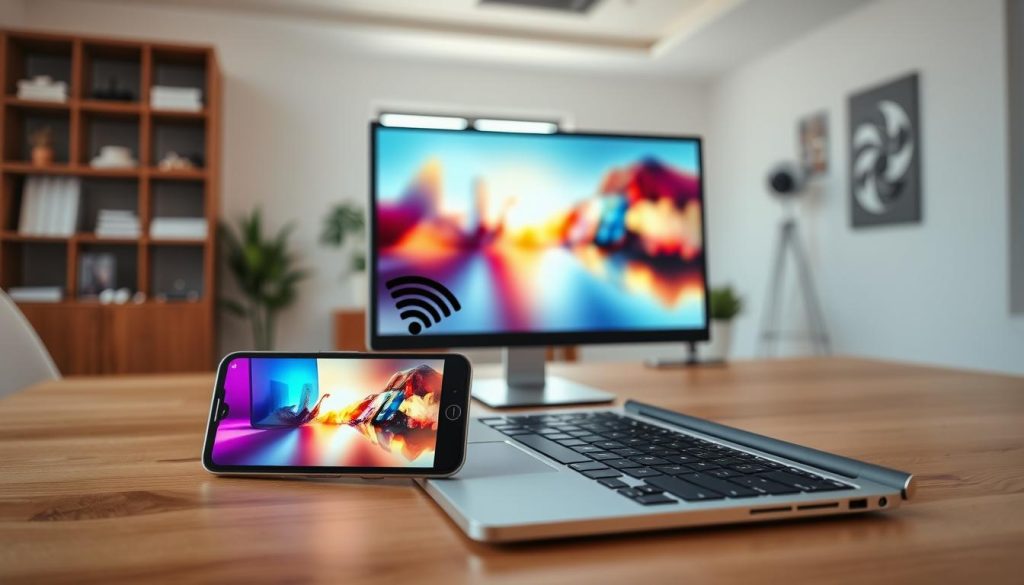
Antes de transmitir, é importante checar se o seu computador reconhece Miracast.
Verificando o suporte ao Miracast
Pressione Windows + K para abrir o menu de transmissão e procurar dispositivos compatíveis. Eu faço isso sempre que preciso espelhar tela sem complicação.
Confirme nas configurações do sistema se a versão do Windows tem suporte ao recurso nativo de vídeo sem fio. Atualizações ajudam a manter a conexão estável.
No celular, abra o Smart View (em modelos Samsung) e escolha o computador se ambos estiverem conectados mesma rede. Esse procedimento evita flutuações no espelhamento.
- Use Windows + K para localizar dispositivos Miracast.
- Verifique se celular e computador estão na mesma rede antes de iniciar.
- O recurso nativo dispensa instalação de programas de terceiros.
- Atualize a versão do Windows para melhorar suporte a vídeo sem fio.
| Passo | O que checar | Benefício |
|---|---|---|
| 1 | Suporte Miracast | Transmissão sem fio direta |
| 2 | Mesma rede | Menos latência no espelhamento |
| 3 | Atualização do sistema | Conexão mais estável |
Explorando o aplicativo AirDroid para espelhamento
O app AirDroid transforma o navegador em uma ponte entre meu celular e o computador. Usei várias vezes quando preciso acessar arquivos e mostrar algo rápido em uma tela maior.
Com ele eu consigo gerenciar fotos, mensagens e até espelhar tela celular pelo navegador, sem fio e sem cabos.
A interface é simples e intuitiva. Em poucos minutos já estou vendo a tela do meu aparelho e controlando tudo pelo PC.
- Visualização remota da tela facilita apresentações rápidas.
- Controle do celular pelo navegador melhora a produtividade.
- Transferência de arquivos sem complicação entre telefone e computador.
| Recurso | Vantagem | Quando usar |
|---|---|---|
| Espelhamento via web | Sem cabos e rápido | Mostrar apps e fotos em tela grande |
| Controle remoto | Operar o celular pelo PC | Produtividade e suporte remoto |
| Gerenciamento de arquivos | Transferência ágil | Trabalho com muitos documentos |
Vantagens e limitações do ApowerMirror
Para quem busca qualidade e controle, o ApowerMirror aparece como uma opção completa.
O software oferece recursos avançados de espelhamento e suporta vários dispositivos. A interface é clara, o que ajuda iniciantes e quem já tem experiência.
Uma limitação importante: a versão gratuita insere marca d’água na tela. Isso pode incomodar em apresentações profissionais.
Se você precisa remover restrições e obter funcionalidades extras, a licença premium custa U$ 59,95. Com ela, dá para usar o ApowerMirror sem marca d’água e com recursos profissionais.
Resumo prático:
- Bom para espelhar tela com baixa latência e imagem nítida.
- Versão gratuita útil, mas limitada pela marca d’água.
- Compra indicada para uso profissional ou transmissões sem interrupções.
| Aspecto | Vantagem | Limitação |
|---|---|---|
| Qualidade de imagem | Alta resolução e baixa latência | Algumas funções bloqueadas na versão gratuita |
| Compatibilidade | Suporta vários dispositivos | Requer instalação em ambos os lados |
| Custo | Licença profissional disponível | U$ 59,95 para remover restrições |
Se quiser comparar outras opções de espelhamento, esse link traz alternativas úteis.
Como utilizar o LetsView para transmitir imagens
Usar o LetsView deixa simples ver a tela do telefone direto no PC. O app é gratuito e funciona bem para quem quer transmitir tela sem complicação.
Primeiro, instale o app no celular e no computador. Em seguida, verifique se ambos estão conectados mesma rede Wi‑Fi; isso garante uma conexão estável e menos atraso.
O processo de espelhamento é intuitivo: abra o app em ambos os dispositivos, detecte o computador e confirme a ligação. Em minutos você vai visualizar a tela celular no monitor do computador.
O LetsView é ideal para apresentações rápidas e momentos de lazer. Ele mantém boa qualidade de imagem e não exige cabos.
- Gratuito: sem custos iniciais.
- Sem fio: liberdade de movimento.
- Simples: rápido para transmitir tela e mostrar conteúdo.
| Recurso | Vantagem | Quando usar |
|---|---|---|
| Detecção automática | Conexão rápida | Apresentações informais |
| Qualidade de imagem | Boa para vídeos e fotos | Exibir mídia em grupo |
| Compatibilidade | Suporta Android e PC | Uso diário e compartilhamento |
Procedimentos para ativar o modo desenvolvedor no Android
Habilitar as ferramentas de desenvolvedor no aparelho permite acesso a recursos essenciais que facilitam a conexão via cabo entre meu computador e o celular.
No Android, abra Configurações e vá até Sobre telefone. Toque sete vezes no número da versão até aparecer a mensagem que o modo foi ativado.
Acessando as configurações do sistema
Depois, volte às configurações e entre em Opções do desenvolvedor. Lá você encontra várias opções úteis.
Habilitando a depuração USB
Dentro das opções, ative a depuração USB. Esse recurso é essencial quando quero usar métodos via cabo para mostrar a tela celular no monitor.
- Toque sete vezes no número da versão em Sobre telefone.
- Acesse Opções do desenvolvedor nas configurações do sistema.
- Ative Depuração USB para conexão por cabo segura e estável.
| Ação | Local | Benefício |
|---|---|---|
| Ativar modo | Configurações > Sobre telefone | Desbloqueia ferramentas avançadas |
| Abrir opções | Configurações do sistema | Acesso a ajustes finos |
| Habilitar depuração | Opções do desenvolvedor | Conexão USB para transmissão estável |
| Confirmar segurança | Caixa de diálogo de confirmação | Evita alterações acidentais |
Vantagens da depuração USB para espelhamento
A depuração USB transforma o cabo em uma ligação direta e estável entre dispositivos.
Esse recurso é essencial quando quero máxima estabilidade ao espelhar tela. Com ele, o computador reconhece o dispositivo de forma mais rápida e segura.
Ao ativar o modo desenvolvedor e liberar a depuração USB, noto menos atraso na transmissão. A interação fica mais fluida e o controle do aparelho melhora bastante.
Para quem usa ferramentas avançadas via cabo, essa configuração é indispensável. Ela reduz latência e evita quedas que atrapalham apresentações e gravações.
- Conexão direta: maior confiabilidade durante o uso.
- Menos atraso: melhor resposta ao tocar na tela.
- Compatibilidade: facilita o reconhecimento pelo computador.
- Estabilidade: ideal em ambientes profissionais.
| Benefício | Descrição | Quando usar |
|---|---|---|
| Estabilidade | Conexão por cabo com menos interferência | Apresentações e gravações |
| Baixa latência | Resposta quase em tempo real ao controlar o dispositivo | Jogos e demonstrações ao vivo |
| Reconhecimento rápido | PC detecta o aparelho sem erros | Instalação de ferramentas e transferências |
Como realizar a conexão via cabo com o scrcpy
O scrcpy é um software de código aberto que permite espelhar tela celular do seu aparelho Android no computador via cabo USB. Eu uso sempre quando preciso de qualidade e baixa latência em apresentações e gravações.
Antes de conectar, ative o modo desenvolvedor e a depuração USB no celular android. Em seguida, ligue o cabo ao computador e confirme a autorização no aparelho.
Comandos essenciais no prompt
Abra o prompt (Windows) ou o terminal (macOS / Linux) e rode o comando básico:
- scrcpy — inicia o espelhamento padrão.
- scrcpy –bit-rate 8M –max-size 1024 — reduz uso de CPU e ajusta vídeo.
- scrcpy –record file.mp4 — grava a transmissão enquanto exibe a tela.
Com o scrcpy ativo, você controla o celular pelo teclado mouse do computador. A interface é simples e responde rápido, tornando o processo fluido.
| Requisito | Comando | Benefício | Dica |
|---|---|---|---|
| Modo desenvolvedor | Ativar em Sobre telefone | Permite depuração USB | Toque 7 vezes no número da versão |
| Depuração USB | Permitir quando solicitado | Conexão estável via cabo | Use cabo original ou de boa qualidade |
| Iniciar scrcpy | scrcpy | Transmitir tela android ao monitor | Feche apps que consomem CPU |
| Gravar enquanto transmite | scrcpy –record arquivo.mp4 | Salva vídeo da sessão | Defina bit-rate conforme necessidade |
Integração de dispositivos Apple com o sistema Mac
No ecossistema Apple, conectar seu iPhone ao Mac é rápido e quase automático. Eu uso essa integração sempre que preciso mostrar algo do meu celular em uma tela maior sem complicação.
O AirPlay é a forma mais prática de ligar o aparelho ao computador sem usar cabo. Basta que o Mac e o iPhone estejam na mesma rede e o Mac aparece como opção de transmissão.
Vantagem: a qualidade de imagem costuma ser excelente e a conexão rara vez falha. Isso facilita apresentar slides, vídeos ou fotos direto do celular para o monitor do Mac.
- Reconhecimento automático entre dispositivos na mesma rede.
- Transmissão sem fio via AirPlay sem instalações extras.
- Uso ideal para reuniões rápidas e exibição de mídia em alta qualidade.
| Recurso | Vantagem | Quando usar |
|---|---|---|
| AirPlay | Transmissão nativa e sem fio | Apresentações e mídia |
| Conexão por cabo | Estabilidade extra quando necessário | Gravações ou transmissão profissional |
| Integração Apple | Emparelhamento simples e rápido | Uso diário entre iPhone e Mac |
Dicas para melhorar a estabilidade da conexão
Pequenos ajustes na rede e no aparelho reduzem quedas durante o espelhamento. Vou listar passos práticos que uso sempre antes de iniciar a transmissão.
Escolhendo a rede Wi-Fi ideal
Prefiro redes de 5 GHz quando quero menor latência e mais estabilidade.
Se o roteador oferecer bandas separadas, conecte ambos os dispositivos na mesma opção 5 GHz.
Gerenciamento de processos em segundo plano
Feche aplicativos pesados no celular antes de iniciar.
Isso libera CPU e rede, ajudando o espelhamento a ficar mais fluido.
Ajustes de brilho e bateria
Reduzir o brilho do celular economiza bateria em sessões longas.
Também ajusto as configurações de energia para impedir que o dispositivo entre em modo de economia ou suspenda a conexão.
- Opção via cabo usb: use quando a rede estiver instável.
- Modo desenvolvedor e via usb: útil para conexões firmes com menos atraso.
- Smart View e apps: verifique sempre as configurações do aplicativo antes de conectar.
| Problema | Solução | Quando usar |
|---|---|---|
| Latência | Conectar 5 GHz ou via cabo | Jogos, gravações ao vivo |
| Quedas frequentes | Fechar apps em segundo plano | Apresentações longas |
| Bateria acabando | Reduzir brilho e ajustar energia | Sessões prolongadas |
Conclusão
Depois de testar os métodos, percebi que transmitir a imagem do telefone para o computador fica rápido e confiável.
Agora que você conhece as opções, é possível espelhar tela do seu aparelho de forma prática. Escolha entre cabo ou sem fio conforme estabilidade e objetivo.
Com as configurações certas e dispositivos atualizados, fica mais fácil espelhar celular em reuniões ou lazer. Lembre-se: ajustar rede e usar ferramentas adequadas garante que seja sempre possível espelhar sem surpresas.
Se quiser ver outras alternativas e comparativos, confira mais maneiras que testei e recomendo.